
Prospecção (gerar e trabalhar leads)
Abrir essa tela no CRM/rotina/conversarO que é a Prospecção
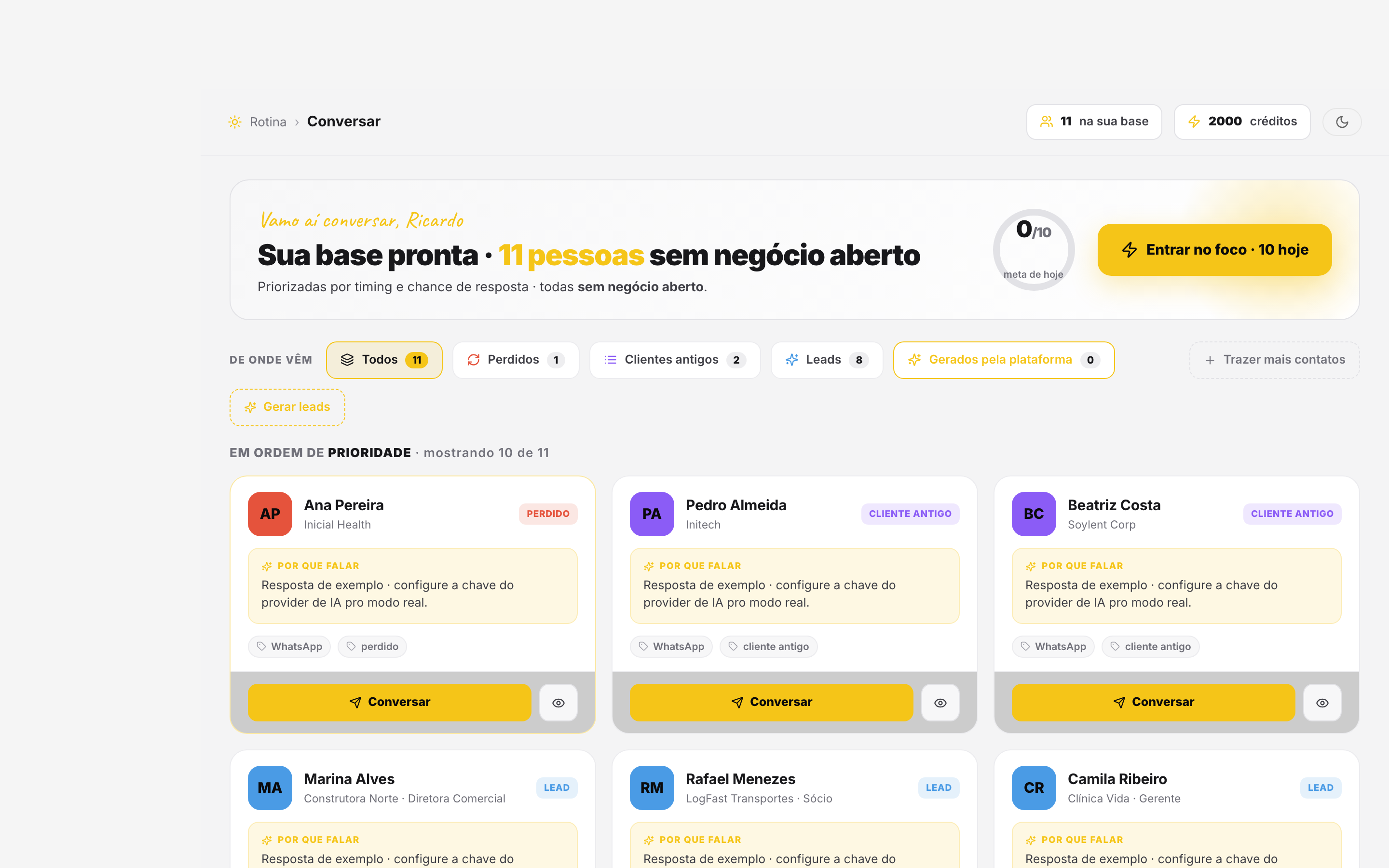
A tela Prospecção (menu lateral, seção Operação) é onde você fala com quem não tem oportunidade aberta. Ela abre com dois caminhos:
- Falar com a base → botão Ver com quem falar (a fila priorizada da sua base).
- Conversar com leads novos → botão Gerar leads (busca empresas reais com IA).
Comece pela base: quem já comprou de você é mais barato de reativar.
A base de prospecção separa as pessoas em três categorias: PERDIDO (oportunidade perdida — o gancho mais forte de reativação), CLIENTE ANTIGO (já comprou) e LEAD (nunca teve oportunidade). Leads criados pela geração ganham o destaque GERADO. Só entra quem é contactável: tem telefone (WhatsApp) ou e-mail.
Como trabalhar a sua base
- Em Prospecção → Ver com quem falar, você vê a fila "EM ORDEM DE PRIORIDADE" e o anel da meta de hoje (vem de Configurações → Metas de vendas; padrão 10).
- Filtre por origem em "DE ONDE VÊM": Todos / Perdidos / Clientes antigos / Leads / Gerados pela plataforma.
Pra achar UMA pessoa específica, use o campo Buscar por nome, empresa, cargo ou telefone logo acima dos filtros: ele procura na fila do dia e, se não achar lá, na sua base inteira — sem precisar clicar em "ver mais" até a pessoa aparecer. Não precisa de acento ("jose" acha "José") e o telefone pode ser digitado com espaço ou traço. Quando o resultado vem de fora da fila do dia, a tela avisa. E se alguém não aparecer, quase sempre é por um destes dois motivos: já tem oportunidade aberta (então está no funil, não na prospecção) ou pediu pra não receber mensagens (opt-out).
- Em cada card, o bloco POR QUE FALAR explica o motivo do timing. Clique em Conversar: abre o modal com o contexto do contato à esquerda e a MENSAGEM SUGERIDA à direita.
- Ajuste o tom (Consultivo / Direto / Leve), o canal (WhatsApp ou E-mail) e edite o texto. Depois, Enviar WhatsApp ou Enviar e-mail.
- Pra executar em série, clique em "Entrar no foco · {N} hoje": o Modo Foco mostra uma pessoa por vez, com o rascunho no centro e o coach à direita. Use "Enviar · próxima" ou "Pular esta pessoa" até ver "Fila de hoje concluída".
Gerar a abordagem está incluído, sem cota mensal de IA. Depois de um toque, o contato entra num descanso de 14 dias antes de voltar à fila; oportunidade perdida há menos de 7 dias também não entra ainda.
Criar oportunidades em massa a partir da sua base
Pra colocar no funil, de uma vez, pessoas que já estão no CRM (uma planilha importada como pessoas, por exemplo):
- Na Prospecção, clique em Escolher quem prospectar.
- Em + Adicionar filtro…, filtre pelo que interessa: dados da base, Campos do contato (como uma origem que você criou) ou Campos da oportunidade. Também dá pra filtrar Tem WhatsApp, Tem e-mail e Tipo de contato.
- Marque as pessoas e clique em Criar oportunidades….
- Escolha o funil e a etapa e confirme.
Cada pessoa vira uma oportunidade chamada "Oportunidade · Nome da pessoa". São até 200 por vez. Ficam de fora quem já tem oportunidade aberta, quem pediu pra não receber mensagens, quem não tem WhatsApp nem e-mail e quem é de outro vendedor.
O outro botão, Prospectar estes, não cria oportunidade: abre o Modo Foco pra você falar com essas pessoas uma a uma.
O botão Campanha… na Base abre o fluxo de campanhas com os contatos filtrados.
Como gerar leads novos
- Em Prospecção, clique em Gerar leads. Abre uma entrevista por chat perguntando nicho, cidade/região, canais (WhatsApp e/ou e-mail) e quantidade, preenchendo o BRIEFING AO VIVO ao lado. Prefere ir direto? Clique em Prefiro formulário.
- No formulário, preencha NICHO / SEGMENTO (a lista sugere os nichos com melhor cobertura; dá pra digitar outro), LOCALIZAÇÃO (escolha na lista pra confirmar) e QUANTOS LEADS (5 a 300). Os campos de "Refinar pra IA priorizar" são opcionais: não filtram a busca, só afinam a nota de match.
- Clique em Gerar {N} leads. A busca pode levar alguns minutos.
- No resultado, revise os cards: cada lead traz empresa, % de aderência ao seu perfil de cliente, motivo, local e os canais encontrados. Selecione quem interessa.
- Clique em Adicionar à base e abordar — os escolhidos entram na base como GERADOS e você cai no Modo Foco pra abordar o lote. Os demais ficam em RODADAS RECENTES, sem custo extra. Também dá pra Exportar CSV.
Fechou a aba no meio da busca? Ela continua rodando e o resultado fica salvo. Na tela inicial de Gerar leads, abra Rodadas recentes e escolha Reabrir na busca concluída que quer consultar. O histórico mostra até oito rodadas do seu usuário e reabrir qualquer uma delas não consome créditos. No resultado, Voltar às rodadas leva de volta à tela inicial.
Como saber se o telefone tem WhatsApp
- WhatsApp confirmado significa que o número passou na verificação durante a geração da lista. O card marca o telefone com ✓.
- WhatsApp não verificado significa que encontramos um telefone, mas não confirmamos se ele está no WhatsApp. Provável fixo indica o formato do telefone. Um fixo também pode estar cadastrado no WhatsApp Business.
- A verificação acontece quando a busca pede WhatsApp e o workspace tem Z-API conectada. Telefones reprovados nessa checagem ficam fora da entrega. Se a verificação estiver indisponível, a lista pode trazer telefones não verificados.
- Para abordar uma empresa cujo telefone não funcionou, confira se a lista trouxe um e-mail ou abra Ver decisores para procurar um contato direto. Para entender o débito de uma tentativa relatada ao suporte, confira o horário da rodada em Rodadas recentes e a origem do movimento em Configurações → Plano e Cobrança → Extrato.
Estudar uma empresa da lista
No card do resultado de Gerar leads, clique em Estudar empresa. O botão usa o site encontrado para preparar o mesmo painel de pesquisa do Estudo do Lead: leitura da empresa, sinais, equipe, o que vende e ficha. A pesquisa começa nesse clique; apenas abrir a lista não gera estudos.
O andamento aparece no card e o resultado fica salvo. Para consultar depois, reabra a lista em Rodadas recentes e clique em Ver estudo da empresa. Reabrir o estudo pronto reaproveita os dados, sem gerar outro. Esse estudo não desconta créditos de prospecção; revelar um contato continua sendo uma ação separada, com o preço informado antes da confirmação. Se o card não tiver site, o estudo fica indisponível.
Ao usar Adicionar à base e abordar e depois Virou oportunidade? Criar oportunidade, a empresa e o estudo salvo acompanham o contato. Na oportunidade, consulte a aba Estudo. Os dados que já foram preenchidos manualmente são preservados. Se um contato existente estiver vinculado a outra empresa, o CRM pede que você confira a ficha antes de adicionar o lead estudado. Se ele pertencer à carteira privada de outro vendedor, peça ao responsável para vincular o estudo.
O painel da geração mostra dados públicos da empresa e perfis da equipe. Contatos pagos já liberados em outras oportunidades não aparecem nesse preview. Se o estudo for interrompido, Tentar estudar novamente inicia uma nova tentativa explícita.
O que a busca acha e o que não acha
A descoberta acha empresas por tipo de negócio e cidade.
Ela não busca por cargo do decisor, porte, faturamento, número de funcionários, tecnologia usada ou intenção de compra. Esses dados vêm depois, no enriquecimento, quando você guarda o lead.
Como revelar decisores de um lead gerado
- No card do lead, clique em "Ver decisores (dono/diretor) e dados da empresa". É de graça: traz setor, porte, receita e a lista de decisores com nome e cargo.
- Pra ter o contato direto, clique em "Revelar WhatsApp + e-mail · 2 créd" e confirme. Custa 2 créditos fixos, traz WhatsApp e e-mail juntos (não dá pra comprar só um) e só cobra se encontrar algo. Uma vez revelado, fica salvo no lead — reabrir não cobra de novo.
- Depois que o lead foi pro Conversar, os decisores continuam acessíveis: na Central, clique em Conversar no card do contato e use "Ver decisores (dono/diretor) e dados da empresa" na coluna da esquerda do modal. Vale para leads de qualquer rodada, inclusive as antigas que já saíram de Rodadas recentes. Só aparece para contatos que vieram do Gerar leads.
Vale gastar crédito com decisor porque cada pessoa influencia a venda de um jeito — decisor, comprador, pagador, influenciador, usuário, operacional — e o CRM escreve diferente pra cada um. Falar com quem decide encurta o ciclo.
Como importar uma lista (CSV/Excel)
- Na Central, clique em Trazer mais contatos. São 3 passos: Upload → Mapear campos → Contexto.
- Arraste o arquivo (.xlsx, .csv e afins, até 10.000 linhas).
- Confira o mapeamento — a IA já sugere o mapa. Nome é obrigatório; mapeie ao menos WhatsApp/Telefone ou E-mail, senão não dá pra conversar com ninguém. Coluna sem par no CRM vira campo personalizado — mas só é criada de verdade quando você confirma a importação, igual na importação de base (veja Importar base).
- Em "Que lista é essa?", escolha o rótulo (Clientes antigos / Indicações / Leads frios / Ex-clientes / Outro) e escreva o contexto da lista. É o contexto que transforma "Olá, tudo bem?" em "vi que você comprou o plano X em março".
- Clique em Importar {N} contatos. Duplicados são atualizados, não duplicados.
Como funcionam os créditos
- O saldo aparece no pill "{N} créditos" e junta dois baldes: os créditos mensais do plano (renovam a cada ciclo, não acumulam) e os packs extras (não expiram). O débito consome primeiro os mensais.
- O que consome: gerar leads (1 crédito por lead entregue) e revelar decisor (2 créditos, só quando encontra contato).
- Saldo parcial: a entrega para no que o saldo alcança — "Seu saldo cobre até {saldo} dos {qty} leads".
- Sem saldo, a geração é barrada e a tela mostra a data exata em que o pool mensal renova, com link pra comprar um pack (Configurações → Plano e Cobrança). A compra libera crédito na hora.
- O pill de créditos tem o botão + Comprar, que leva direto pra seção de créditos — não precisa esperar o saldo acabar.
Dúvidas e erros comuns
A IA para redigir abordagens está incluída, sem cota mensal. Créditos de prospecção continuam necessários para gerar leads, revelar contatos e estudos com enriquecimento externo. Se aparecer aviso antigo de cota de IA, envie o texto ou código ao suporte; não é necessário comprar reforço de IA.
- "Pra conversar, primeiro traga pessoas novas." — sua base está vazia. Escolha Retomar perdidos (recomendado), Importar lista ou Gerar leads novos.
- "Não achei leads com esses critérios" — nenhum crédito foi cobrado. Amplie a região, troque o nicho por um ramo mais comum ("contadores", "clínicas") ou tire a exigência de e-mail.
- "A busca está demorando mais que o normal." — ela continua rodando; o resultado aparece em RODADAS RECENTES em alguns minutos.
- "Este contato pediu pra não receber mensagens (opt-out)." — o envio é barrado; remova a marca na ficha do contato se ele reautorizar.
- "Workspace sem canal de WhatsApp." — conecte um número em Configurações → Canais e integrações → WhatsApp.
- "Contato sem telefone pra WhatsApp." / "Contato sem e-mail." — troque o canal ou complete a ficha.
- "Não consegui enviar. Conecte seu Gmail em Minhas integrações." — o e-mail sai pelo Gmail do vendedor.
- 1º toque pelo canal oficial da Meta — fora da janela de 24h a Meta só aceita template aprovado. O CRM abre o picker "1º toque oficial · use um template" e a mensagem sugerida fica pro pós-resposta.
- "O uso de IA do plano esgotou neste ciclo." — aviso comercial legado. A IA está incluída sem cota mensal; envie o texto ou código ao suporte para verificar acesso e limites técnicos.
- "Esse contato já tem uma oportunidade aberta." — não dá pra criar uma segunda oportunidade aberta pelo botão "Virou oportunidade?".
- Prospecção de pessoa física — a busca entrega empresas, não pessoas físicas. A lei brasileira não permite abordar pessoa física sem autorização dela. Pra vender pra consumidor final, suba a sua própria base de quem já te autorizou.