
Conta, time e segurança
Abrir essa tela no CRM/settings/teamComo trocar de conta
Se você é membro de duas ou mais contas ativas, use o seletor de conta na barra superior, ao lado do avatar. Clique no nome da conta atual, escolha a outra conta e aguarde a troca. O CRM abre Atividades na conta escolhida.
No celular, o seletor aparece como um ícone de prédio; toque nele para ver o nome da conta atual e as outras disponíveis.
Só aparecem contas ativas de cuja equipe você já faz parte. Se há apenas uma, o seletor não aparece. Conta pausada ou bloqueada não entra na lista. Se outra conta não aparecer, confira se seu usuário foi incluído na equipe dela. A troca mantém as permissões que você já tem em cada conta; não concede acesso a uma conta nova.
Como convidar alguém pro time
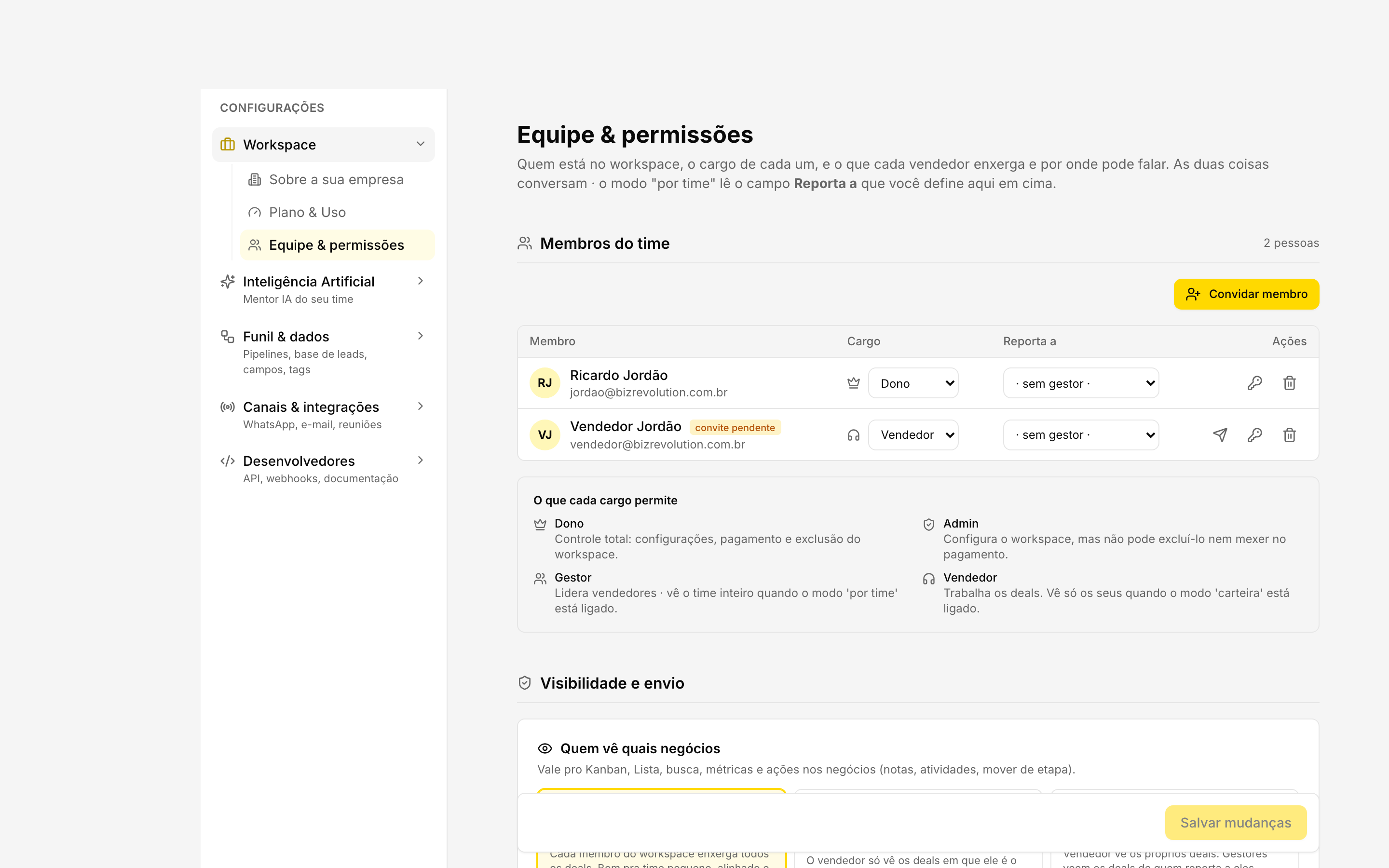
- Acesse Configurações → Conta e equipe → Equipe e permissões (precisa ser dono ou admin).
- Convide a pessoa e defina o papel dela.
- Informe o WhatsApp da pessoa, se tiver: ela já entra no Jordão IA do WhatsApp e recebe a apresentação na hora. Confira os dígitos, porque quem falar desse número opera o CRM como ela. Se a pessoa já tinha conta no CRM (de outro time), o número não é ligado pelo convite: ela ativa o próprio. Celular brasileiro vai com DDD + 9 + número (11 dígitos, ex.: 31 99165-4715); se faltar o nono dígito ou o número estiver torto, o convite não é enviado e a própria tela diz o que corrigir.
- Se o papel for gestor, defina também quem reporta a quem.
O convidado recebe um e-mail com link pra criar a própria senha. O e-mail se perdeu? O dono ou admin pode reenviar o convite na mesma tela.
Na tela de criar a senha, quem ainda não tem número no canal do Jordão IA informa o próprio WhatsApp (campo obrigatório) e já entra autorizado, com a apresentação chegando na hora. Se o número já foi informado no convite, a tela não pede de novo. Pra trocar depois: Configurações → Conta e equipe → Equipe e permissões → Meu WhatsApp com o Jordão IA. Detalhes em IA do CRM.
Junto com o acesso ao CRM, quem entra no time ganha o curso Vendas Cura Tudo: o acesso é liberado no e-mail da própria pessoa, poucos minutos depois do convite.
Quando alguém sai do time
Ao remover um membro em Configurações → Conta e equipe → Equipe e permissões, o acesso ao CRM cai na hora, o Jordão IA para de responder o WhatsApp dele e o acesso ao curso Vendas Cura Tudo é retirado junto. O número de WhatsApp dele também fica livre: se o celular passou pra outra pessoa do time, é só informar esse número no convite (ou no aceite) do novo membro.
Duas exceções:
- Se a mesma pessoa também é usuária de outro workspace cliente, ela continua com o curso por lá.
- Curso que a pessoa comprou por fora, direto na plataforma do treinamento, nunca é mexido pelo CRM.
Mais detalhes em Bônus de cliente: cursos e grupo de WhatsApp.
Primeiro acesso depois da compra
Assim que o pagamento é aprovado, o CRM abre a tela "Defina sua senha de acesso". Ao mesmo tempo chega um e-mail de boas-vindas com um botão pra criar a senha, que vale 7 dias.
- Dá pra criar a senha por qualquer um dos dois caminhos. Usou o do e-mail? A outra tela continua aberta normalmente.
- Se a tela disser "Sua sessão foi encerrada", a senha provavelmente já foi criada. Clique em "Ir para o login" e entre com o e-mail da compra e a senha. Se não lembrar, use "Esqueci minha senha".
Esqueci a senha
- Na tela de login, clique em "Esqueci minha senha".
- Informe o seu e-mail.
- O sistema avisa na hora se achou uma conta:
- Achou → "Link de redefinição enviado para [seu e-mail]. Confira a caixa de entrada e o spam."
- Não achou → "Não encontramos nenhuma conta com o e-mail [seu e-mail]."
Detalhes úteis:
- O link expira rápido, por segurança. Se expirou, peça outro.
- Funciona também pra quem foi convidado e nunca criou senha.
- O dono ou admin pode redefinir a senha de um membro em Configurações → Conta e equipe → Equipe e permissões.
Quais e-mails o sistema envia
- Transacionais — convite, redefinição de senha, boas-vindas.
- De acompanhamento — resumo semanal de resultados, oportunidade parada, reengajamento.
Os e-mails de acompanhamento têm link de descadastro no rodapé. Descadastrar não afeta os e-mails de conta (senha, convite).
E-mail e calendário
Em Configurações → Canais e integrações → E-mail, novas conexões de Gmail e Outlook aparecem como em breve. Não é possível conectar uma nova conta por esses botões. Quem já tinha uma conexão pode usar Reconectar ou Desconectar.
O envio pela conexão existente é individual: sai do endereço da pessoa e as respostas chegam no Gmail ou Outlook. O CRM não lê a caixa de entrada.
E-mail não depende de WhatsApp conectado. São canais separados. Para apenas preparar um texto de e-mail com o Jordão, peça o rascunho; isso não envia a mensagem nem exige um número de WhatsApp. Para enviar pelo CRM, valem os requisitos da conexão de e-mail acima.
O Google Calendar é uma conexão separada, em Configurações → Reuniões → Calendário. Cada pessoa conecta a própria conta. Atividades do tipo Reunião, com data e responsável, vão para a agenda Google do responsável; os eventos do Google aparecem na Agenda do CRM só para você. Editar o evento no Google não altera a atividade no CRM. O calendário do Outlook não está disponível para conexão.
Registrar e rastrear e-mails
“Trackear” e-mail pode significar registrar um envio, acompanhar cliques, abertura ou resposta. São coisas diferentes:
- Com uma conexão de e-mail já existente, o envio pelo botão E-mail da oportunidade fica registrado automaticamente no histórico. Novas conexões de Gmail e Outlook continuam em breve.
- Se enviou por fora do CRM, abra a oportunidade → Atividades, crie uma atividade do tipo E-mail e descreva o envio. Esse registro manual não importa a mensagem nem rastreia abertura ou resposta.
- O envio pelo CRM registra cliques nos links do e-mail. Clique não comprova leitura nem resposta. Esse envio não monitora abertura e o CRM não lê a caixa de entrada; confira as respostas no Gmail ou Outlook. Não confunda clique, abertura, resposta e simples registro do envio.
Como gerar e revogar chaves de API
- Acesse Configurações → Desenvolvedores → Chaves de API (dono/admin).
- Gere o token pra sua integração externa.
- Copie e guarde a chave na hora.
Pra cortar um acesso, revogue a chave: vale na hora.
Como seus dados ficam protegidos
- Isolamento por workspace — cada workspace é isolado; ninguém vê dados de outro cliente.
- Criptografia — dados sensíveis (senhas, tokens de integração, segredos de canal) ficam criptografados.
- Visibilidade interna — quem vê oportunidades, conversas e a carteira de contatos segue o que o dono configurou: todos, próprios ou o time. Contato sem responsável entra num pool visível em "próprios" e "time" até alguém assumir.
- O dono e os admins sempre enxergam a conta inteira — as opções "Carteira" e "Por time" separam um vendedor do outro; elas não escondem nada de quem é dono ou admin do workspace. Em qualquer configuração, dono e admin veem todas as oportunidades, todas as conversas e todos os contatos da conta. Gestor (papel Gerente) não: pra ele enxergar o time, use a opção Por time e preencha o "Reporta a" em Equipe.
A equipe do CRM do Jordão pode acessar minha conta?
Sim, para suporte: a equipe interna consegue abrir a sua conta e ver o CRM como você vê, pra resolver o problema em vez de explicar o caminho por mensagem.
Isso não é feito por outro cliente nem por outro usuário, e nunca com a sua senha (ninguém tem acesso a ela; é guardada criptografada).
Todo acesso fica registrado: quem entrou, em qual conta, quando e o que foi alterado. Esse registro não pode ser editado nem apagado.
Se preferir que a equipe não entre na sua conta, avise o suporte.