
Conectar o WhatsApp ao CRM
Abrir essa tela no CRM/settings/whatsappAs três formas de conectar
Dá pra ligar o WhatsApp ao CRM por três caminhos, com preços e tempos de instalação diferentes.
- Extensão do Chrome — inclusa no plano, sem custo extra. Abre um painel do CRM ao lado do WhatsApp Web que a pessoa já usa; não precisa de número novo nem credencial. Caminho: Configurações → Canais e integrações → WhatsApp (/settings/whatsapp, no computador): o card da extensão é o primeiro da tela. Depois de instalada, ela aparece em Configurações → Conta e equipe → Dispositivos conectados, que é onde se desconecta. Detalhes em Extensão do WhatsApp Web.
- API Oficial da Meta (Cloud API) — sem custo no CRM. O cliente paga as mensagens direto para a Meta, no cartão do Business Manager dele. Exige número dedicado e leva ~25 minutos pra ligar.
- Z-API — R$ 100/mês por número, contratado dentro do CRM. Conecta por QR code em ~1 minuto, usando o número que a empresa já tem.
Caminho exato de cliques
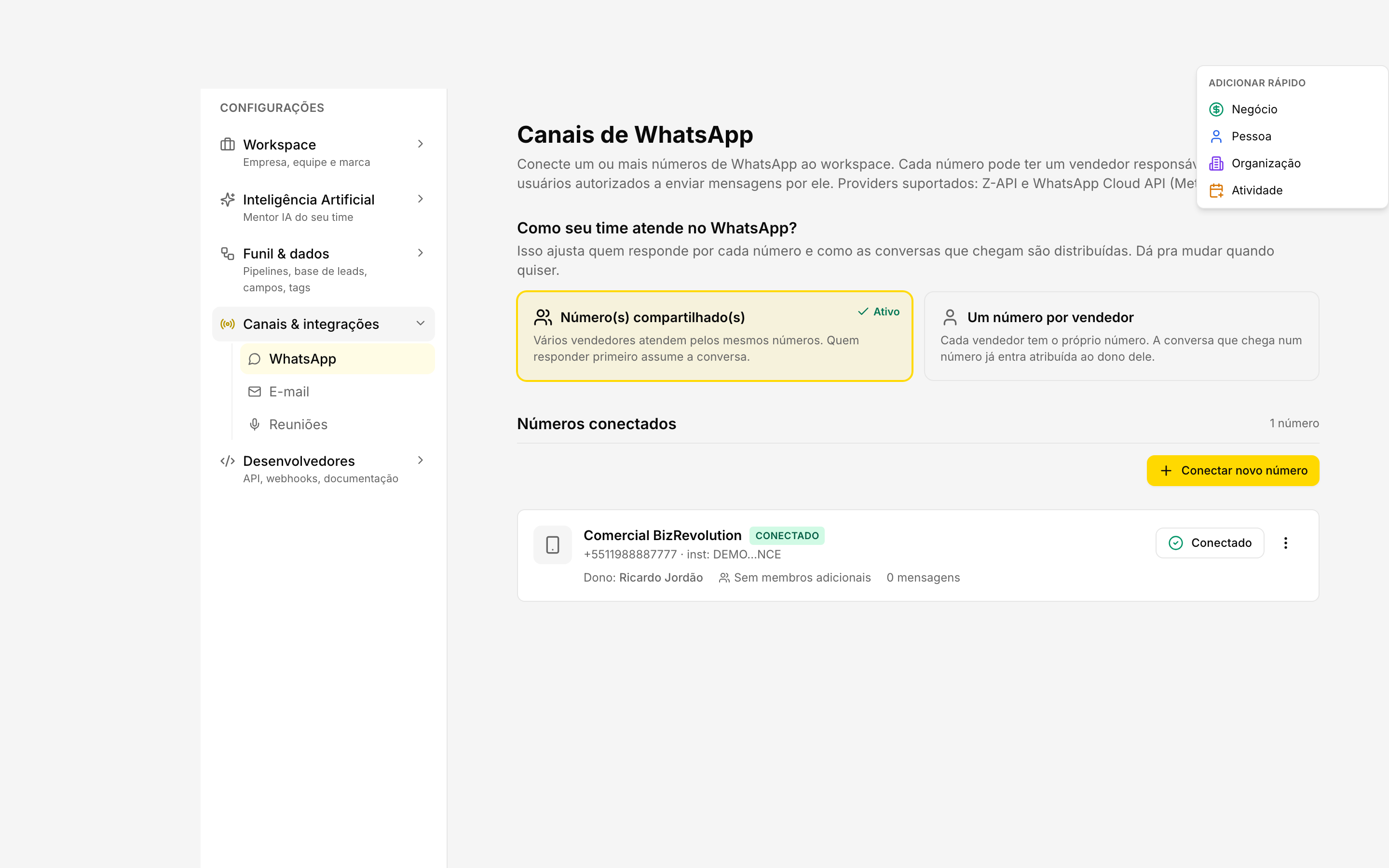
- Conectar/ver números: Configurações → Canais e integrações → WhatsApp (/settings/whatsapp) → Conectar novo número.
- Extensão do Chrome (instalar): Configurações → Canais e integrações → WhatsApp (/settings/whatsapp), card da extensão no topo.
- Extensão do Chrome (ver ou desconectar): Configurações → Conta e equipe → Dispositivos conectados (/settings/dispositivos).
- Convidar o time: Configurações → Conta e equipe → Equipe e permissões (/settings/team).
- Plano, cobrança e nota: Configurações → Conta e equipe → Plano e cobrança (/settings/plano).
Por que conectar logo no começo
Sem WhatsApp conectado, boa parte do CRM não funciona: é por ali que a conversa acontece. O item WhatsApp do menu fica com um ponto amarelo e, ao clicar, a tela mostra o botão Conectar WhatsApp.
É a última peça da Missão (o onboarding do primeiro acesso): ao concluir a Missão, o dono cai nesta tela com o aviso "Liga teu WhatsApp". O botão Conectar meu WhatsApp desse aviso rola até o card da extensão do WhatsApp Web, que é o caminho mais rápido (instala no Chrome em dois cliques, sem comprar número); os canais por API (Meta e Z-API) ficam logo abaixo, pra quem precisar deles. Pulou? A pendência fica no checklist da Missão (/onboarding) e no aviso do painel de KPIs.
Escolher entre Meta e Z-API
O comparativo completo, com preços e riscos, está em WhatsApp: API Oficial ou Z-API? — o link também aparece na própria tela de escolha.
- WhatsApp Cloud API (Meta, oficial) — a indicação. Não tem QR: a conexão é feita pela Meta. Sem custo extra no CRM (a Meta cobra por mensagem). Limite de 1 número por assento, e o número sai do app comum do WhatsApp. Duas formas de ligar, dependendo do ambiente:
- Conectar automaticamente (Conexão automática/Tech Provider, quando habilitada): primeiro você escolhe como esse número vai entrar, em três cartões, e clica em Iniciar. Depois abre o login da Meta em um popup — você escolhe a conta e o número, e o CRM guarda token e assina o webhook sozinho. Só pede um nome pro número (e, opcionalmente, o vendedor responsável). O link "Prefiro colar as credenciais na mão" leva pro formulário manual.
- Conectar novo número: número novo na API oficial. Na janela da Meta, escolha "Insira um novo número de telefone".
- Migrar número: o número está em outro provedor (ou outra conta) e você quer trazê-lo pro CRM. Antes de abrir a Meta, o CRM pede para confirmar três coisas: que a verificação em duas etapas do número foi desligada no provedor atual, que ele vai parar de funcionar lá, e que você consegue receber SMS ou ligação nele (a Meta manda um código). Depois de desligar a verificação em duas etapas, a Meta pode levar até 15 minutos para liberar o número.
- Permitir acesso: o número já usa a API oficial. Na janela da Meta, escolha a conta e o número que já estão lá e autorize o acesso; nada muda no número.
- Aviso: depois de conectado à API oficial, o número deixa de funcionar no aplicativo do WhatsApp no celular (e, na migração, no provedor anterior).
- A Meta mostrou o número como "Não qualificado" ou recusou? O CRM mostra as causas mais comuns: número ainda ligado a outro provedor (desligue a verificação em duas etapas lá e espere até 15 minutos), número vinculado a uma Página do Facebook (desvincule no Meta Business Suite), número do app WhatsApp Business com pouco uso recente, ou região não suportada.
- Formulário manual (sempre disponível, é o único caminho onde a conexão automática não está habilitada): exige Phone Number ID, WABA ID, Access Token, Chave secreta do app e Webhook Verify Token, todos do painel da Meta — passo a passo em Conectar pela API Oficial da Meta.
- Z-API — conecta o WhatsApp que você já usa por QR code, igual ao WhatsApp Web. O CRM cuida de tudo: você não precisa criar conta na Z-API nem copiar credencial. Custa R$ 100/mês por número. É integração não oficial, com risco maior de perder o número.
Os dois têm risco de banimento. Regra prática: dá pra usar um número dedicado? Vá de Meta. Precisa do número que a empresa já usa, ligado hoje, e aceita o risco maior? Z-API.
Instagram (mensagens diretas)
Além do WhatsApp, dá pra ligar a conta profissional do Instagram (comercial ou criador) e atender as DMs na mesma caixa de entrada (/inbox), junto com as conversas de WhatsApp. É um canal à parte, sem custo no CRM.
Como conectar: em /settings/whatsapp, clique em Conectar novo número e escolha Instagram. Você entra com o login do Instagram da conta que quer ligar e autoriza o CRM; ao voltar, o canal aparece na lista como Instagram - @usuario, já conectado. Só dono ou admin do workspace conecta. Uma mesma conta do Instagram não pode estar ligada em dois workspaces.
Como funciona o dia a dia:
- A DM que chega vira uma conversa em Conversas (/inbox), com o nome do canal Instagram - @usuario. Use o filtro de canal pra separar de WhatsApp.
- O vendedor responde pelo próprio CRM e a resposta chega no Instagram da pessoa.
- Regra do Instagram: só dá pra responder até 24 horas depois da última mensagem da pessoa. Passou disso, o Instagram recusa o envio e o CRM mostra o aviso de que o cliente precisa mandar uma nova mensagem primeiro. Diferente do WhatsApp, não existe template pra reabrir a conversa.
- Hoje o CRM mostra só o texto das DMs recebidas; imagem, vídeo e áudio chegam como um aviso de anexo. Não há mensagem agendada nem cadência por Instagram.
Não consegui conectar? Confirme que a conta é profissional (conta pessoal precisa ser convertida nas configurações do Instagram) e que você está logado no Instagram certo. Se aparecer "essa conta já está conectada em outra conta do CRM", ela está ligada em outro workspace.
Passo a passo Z-API
Em /settings/whatsapp, clique em Conectar novo número e escolha Z-API:
- Com número disponível no plano, o formulário abre direto. Sem número disponível, a mesma tela vira a compra: mostra o valor do mês da Z-API e a escolha de como pagar (Pix ou cartão de crédito). No cartão, o número é liberado na hora e o formulário de conexão abre em seguida.
- Dê um nome pro número ("Comercial", "João Vendas") e, se quiser, escolha o vendedor responsável.
- Leia o aviso e marque "Li e aceito os riscos de conectar meu número via Z-API". Sem o aceite, o botão não libera.
- Clique em Gerar QR code.
- No celular, abra WhatsApp → Aparelhos conectados → Conectar um aparelho e escaneie o QR.
- Ao dar certo, o QR sai da tela e entra a confirmação "WhatsApp conectado", com o número pareado. Clique em Concluir. Se a janela ficar no QR, o pareamento ainda não foi reconhecido: espere alguns segundos ou gere um QR novo.
Preço do número Z-API
- R$ 100 por número por mês. A Z-API tem renovação mensal própria, separada da assinatura do CRM. O primeiro pagamento cobre um mês. Números extras entram pelo valor proporcional ao tempo que falta no mês da Z-API.
- Onde adicionar: no diálogo Conectar WhatsApp (que vira tela de compra quando não há número disponível) ou em Configurações → Plano e Cobrança, seção Números de WhatsApp.
- Números na API Oficial da Meta não pagam esse valor.
- Quem pode comprar: dono ou admin do workspace.
Como pagar o número: Pix ou cartão
Na tela de compra, escolha a forma de pagamento:
- Cartão salvo (aparece como "Cartão salvo Visa •••• 1234" quando a assinatura renova nesse cartão): um clique, aprovação na hora.
- Cartão de crédito: informe número, nome impresso, validade e CVV. Cobrança única, à vista, aprovação na hora. Esse cartão vale só para esta compra: ele não vira o cartão da renovação e não muda a forma de pagamento da assinatura. Pra trocar o cartão da assinatura, use Plano e cobrança → Pagamento e assinatura.
- Pix: abre o QR na próxima tela; o número é liberado assim que o pagamento cai.
Se você escolheu o cartão salvo da Cielo, a renovação é automática nesse cartão. Com Pix ou cartão avulso, acesse Configurações → Plano e Cobrança → Números de WhatsApp → Renovar números. Períodos já pagos seguem até a data original. Veja o que acontece com a mensalidade vencida.
Se aparecer "Seu pagamento está em análise pelo banco" ou "Não conseguimos confirmar o pagamento agora", não tente de novo nem pague por Pix: o banco ainda está decidindo e o sistema confere sozinho: se a cobrança passou, o número é liberado automaticamente (pode levar até cerca de 1 hora); se não passou, nada fica cobrado e dá pra comprar de novo. Enquanto isso, a compra por Pix do mesmo número também fica bloqueada, pra ninguém pagar duas vezes. Cartão recusado não libera nada e pode ser tentado de novo com outro cartão na hora.
Gerou um QR de Pix, desistiu e pagou no cartão? O Pix antigo é encerrado na hora da compra no cartão (a tela do QR passa a mostrar "expirado"); se o cartão for recusado, o Pix volta a valer. Se ele tinha sido pago antes, o sistema percebe, libera o número e não cobra o cartão. Pix pago depois de encerrado não libera outro número: o time recebe o alerta e estorna.
Não aparece a opção de cartão? Quando o pagamento no cartão está fora do ar, a tela mostra só o Pix.
Excluir, arquivar e restaurar um número Z-API
- Excluir ou arquivar cancela a conexão na hora. Você pode conectar outro número na mesma vaga até o fim do período já pago da Z-API.
- Na renovação, a cobrança é pela quantidade de números existentes naquele momento.
- Restaurar um número arquivado ocupa um slot de novo: só funciona se ainda houver número disponível no plano.
Erros comuns e como resolver
Antes de suspeitar de bug, confira duas coisas: se o número está desconectado e se o limite de números do plano foi atingido.
O QR code não aparece (ou vem quebrado)
Clique em Tentar de novo. Se não resolver, clique em Desconectar e gere um QR novo.
"Todos os seus números Z-API estão em uso"
Adicione um número — a própria tela de conexão oferece a compra (R$ 100 por mês, via Pix ou cartão). Alternativa sem custo: API Oficial da Meta.
A mensagem sai com um tique só e não entrega
Quase sempre é um destes dois casos: o número de destino não tem WhatsApp, ou a instância caiu. Confira o status do canal em /settings/whatsapp e, se estiver desconectado, gere o QR e escaneie de novo.
O número desconectou sozinho
O WhatsApp Web cai quando o celular fica muito tempo sem internet, ou quando o WhatsApp é aberto em outro pareamento. Reabra /settings/whatsapp, gere o QR e escaneie de novo.
"Seu workspace permite N números"
Esse limite (1 número por assento) vale só pra canais da API Oficial da Meta. Z-API não tem limite por assento — o teto é a quantidade paga. Pra mais números Meta que assentos, fale com o suporte.
Como reconectar ou desconectar um número
Na lista em /settings/whatsapp, cada canal tem as ações de conectar, desconectar e reconectar.
Como o time atende: número compartilhado ou individual
Para criar ou restaurar um número Z-API, o adicional precisa ter período pago vigente e um número disponível. Cancelar a renovação mantém o uso até o fim do período já pago. Canal arquivado precisa ser restaurado antes de pedir o QR. Se houver divergência entre pagamento e limite, use Plano e Cobrança ou suporte. Se uma operação Z-API pedir conciliação, aguarde a conferência do suporte antes de tentar criar outro número. A operação fica registrada para evitar duplicação; arquivar ou excluir só libera o número depois de confirmar o cancelamento externo.
Na mesma tela você escolhe o modo de atendimento:
- Número(s) compartilhado(s): vários vendedores atendem pelos mesmos números; quem responder primeiro assume a conversa.
- Um número por vendedor: cada vendedor tem o próprio número, e a conversa já entra atribuída ao dono.
Boas práticas pra não bloquear o número
Não dispare em massa pra quem não conhece o seu número. Peça pros contatos salvarem o seu contato. Aqueça número novo começando com poucas conversas por dia.
Ainda precisa de ajuda
Use o botão de suporte no canto da tela. Se depois do passo a passo o problema continuar — o QR não gera nunca, a conexão cai toda hora, mensagens não entregam mesmo com o número certo —, pode ser bug ou instabilidade da Z-API: fale com o suporte técnico.
Vídeo: passo a passo
▶ Passo a passo para conectar o WhatsApp ao CRM do Jordão.